最近非常火爆的Photoshop Ai版本上线了,要想使用PS的AI绘画功能,必须使用国外节点,这里推荐购买阿里加速高速节点
🏆速度飞快不卡顿节点[点击购买]🏆
https://www.alijiasu.net/#/register?code=vxoKg4HA
节点网站是我们从网上搜集的速度快稳定的,只做推荐使用,有任何节点问题请直接联系网站客服。
我们会持续为大家搜集,速度更快更稳定的节点。
再次提醒:禁止使用节点进行任何违反法律的操作,因此操作产生的法律纠纷本店概不负责!
阅读前须知
【总体流程】
⭕️一、AI Photoshop Beta 介绍
⭕️二、购买并导入国外节点
⭕️三、下载安装软件
⭕️四、激活永久版
⭕️五、Photoshop Beta使用方法
⭕️一、AI Photoshop Beta 介绍
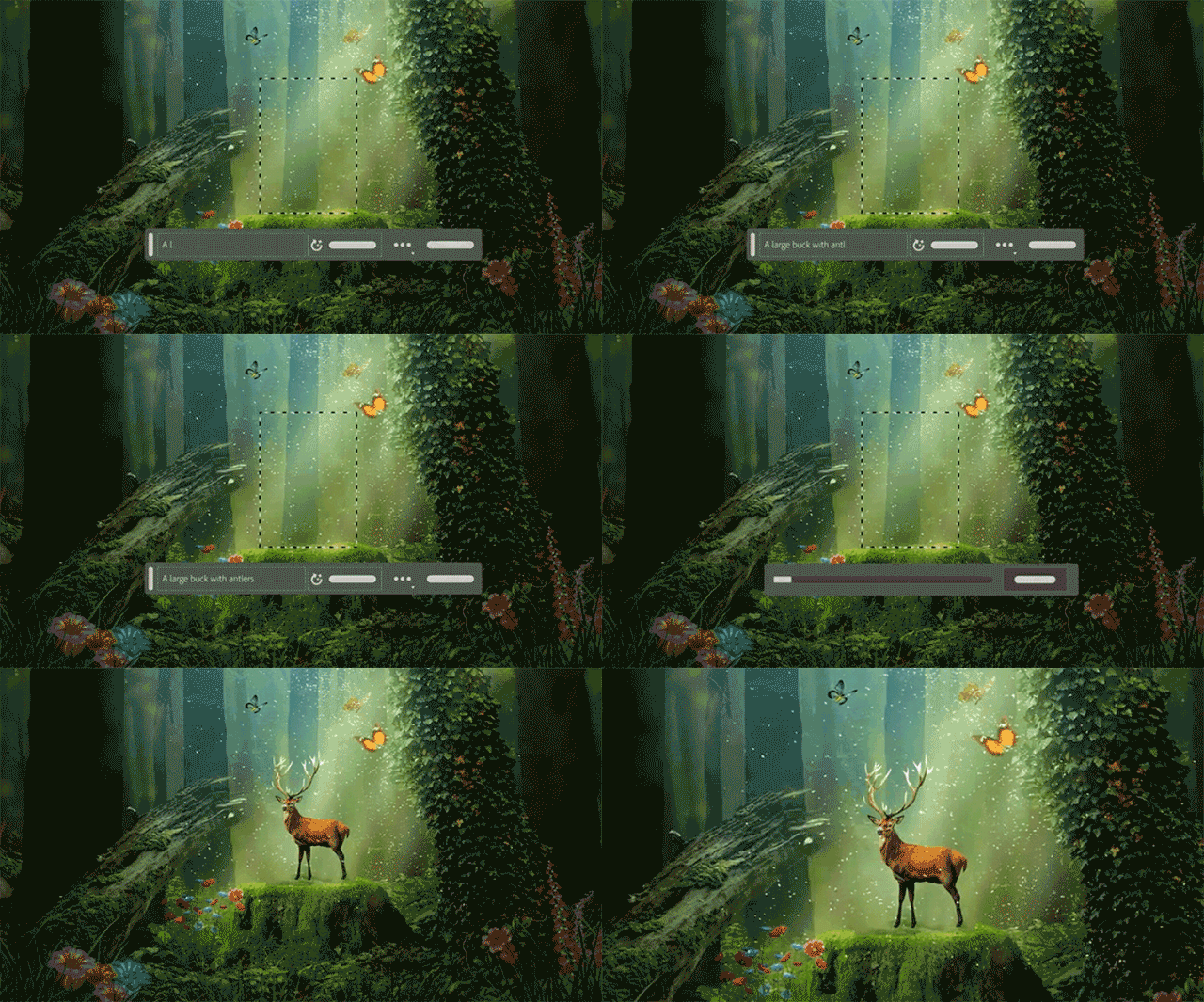
集成Ai绘图功能的Photoshop(Beta)上线了,它的这个AI绘图功能,是由Adobe Firefly提供支持的。Beta版的PS,把强大的创意设计工具PS和AI智能工具结合了起来,可以通过文本的提示,在PS里面就可以生成创意内容。
这不正是我们做设计的梦寐以求的吗?!
我们用选框工具,框选任意位置,然后,出现「创意填充」工具,我们就可以在里面输入我们的一些想法、描述。
你比如说,我新建一个空白的画布,然后框选,输入:「On the other side of the river, there are mountains and water, and it’s a sunny day」(江对岸,有山有水,晴天)。
等一会,PS就自动创建了一幅山水画:
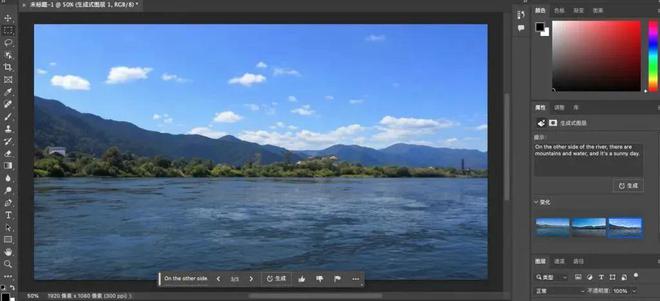
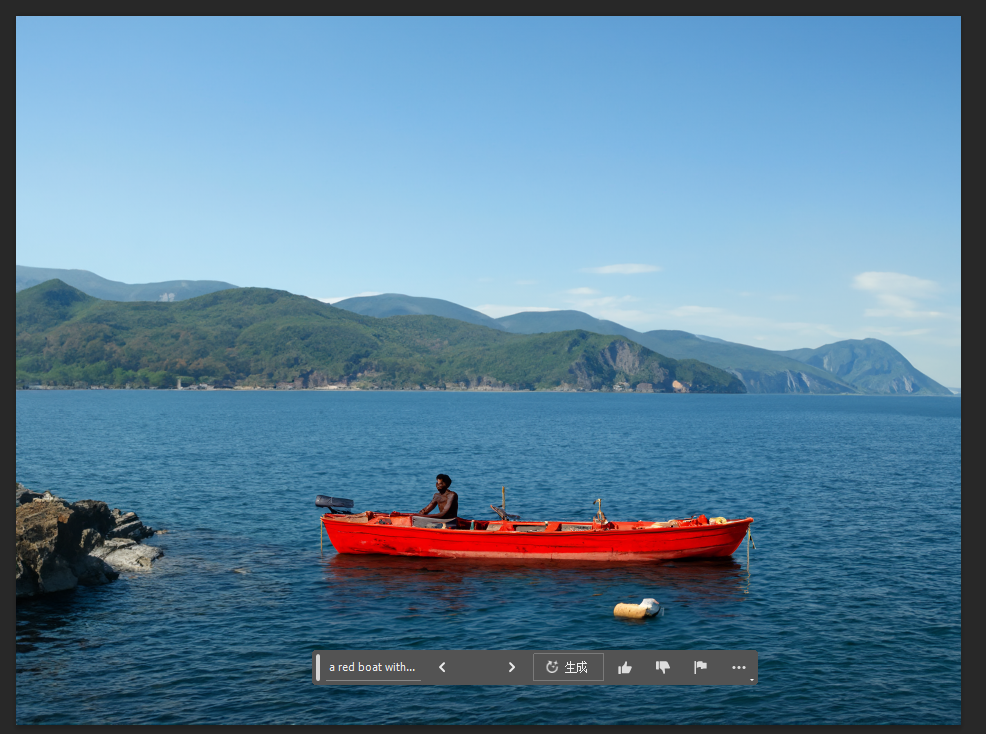
然后,我们可以再加一艘船:「a red boat with a fisherman on board」。
再添加一个热气球,几只飞鸟:「a hot air balloon」,「A flock of birds」,好啦,一幅漂亮的画就创作好了。
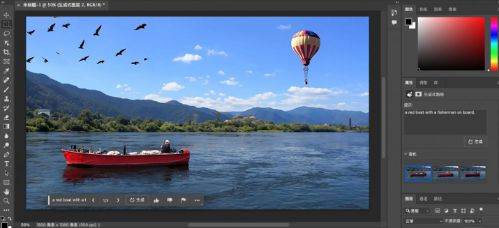
你看,根本不需要我们费尽去找素材,P图啥的,只需要几句文字描述就可以创作一幅作品。
Photoshop Beta 功能点:
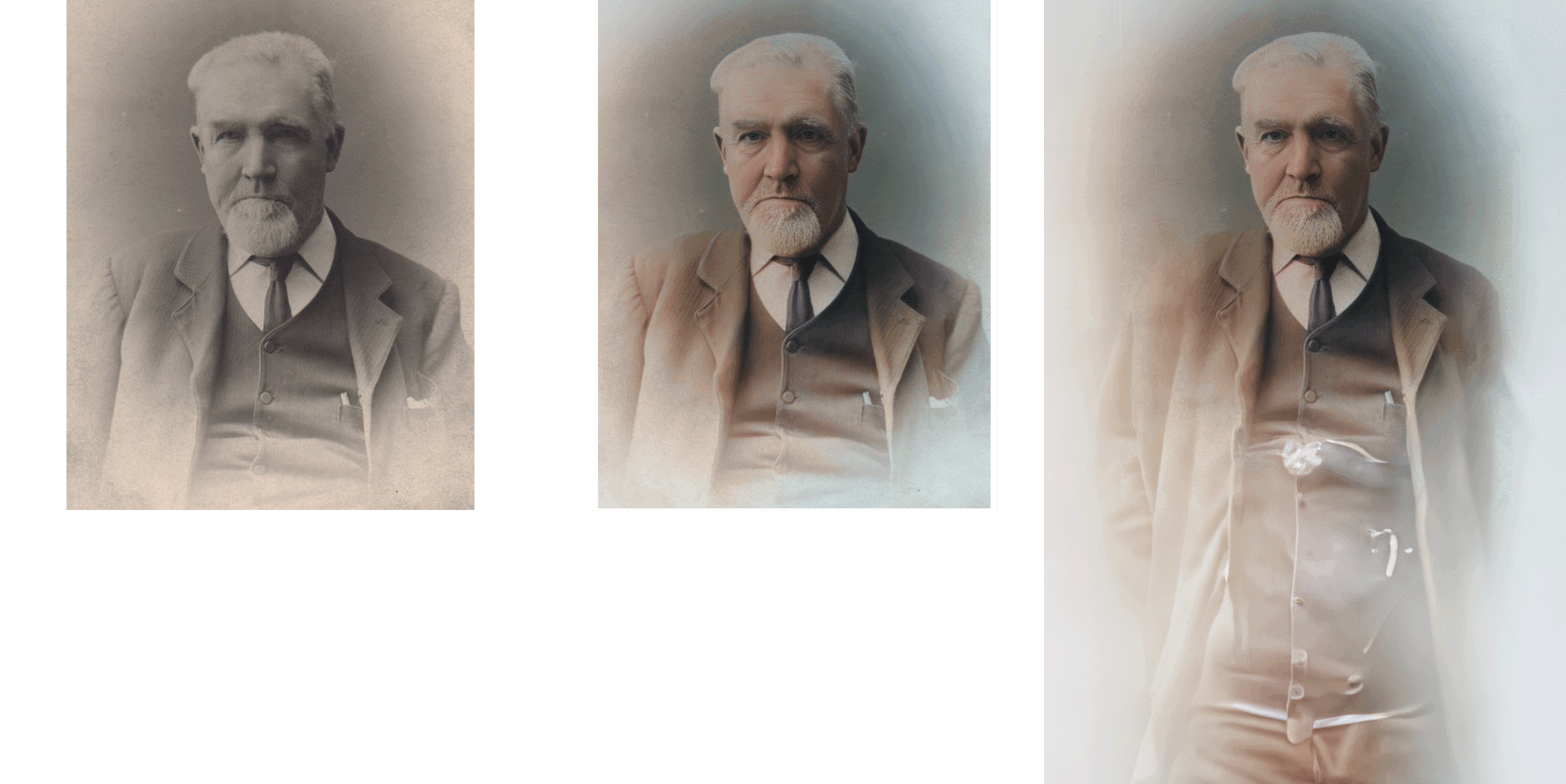
1.选定区域输入关键词,就可以删除或者生成图像。
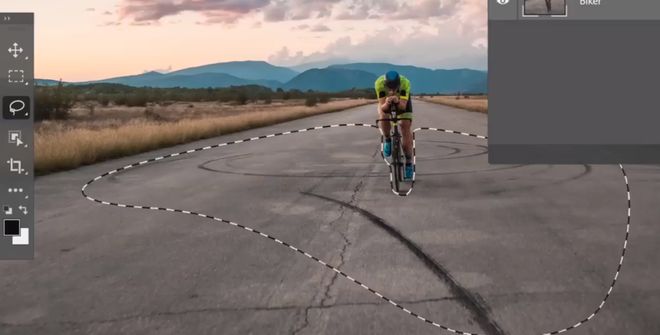
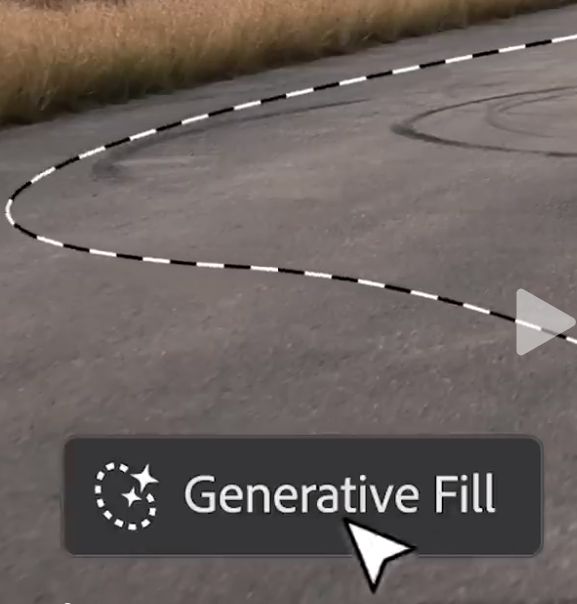
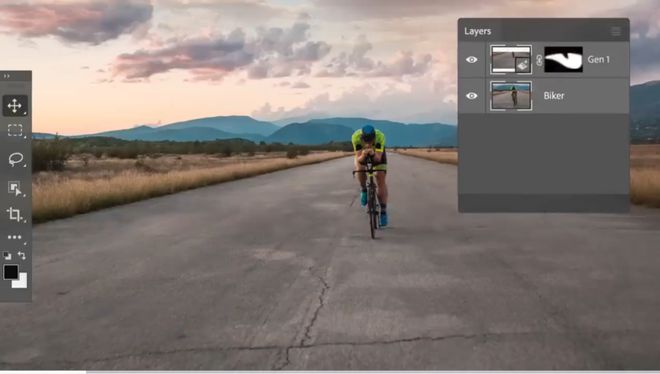
点击“Generative Fill”生成式填充,轮胎印就去掉了。
2.更改背景
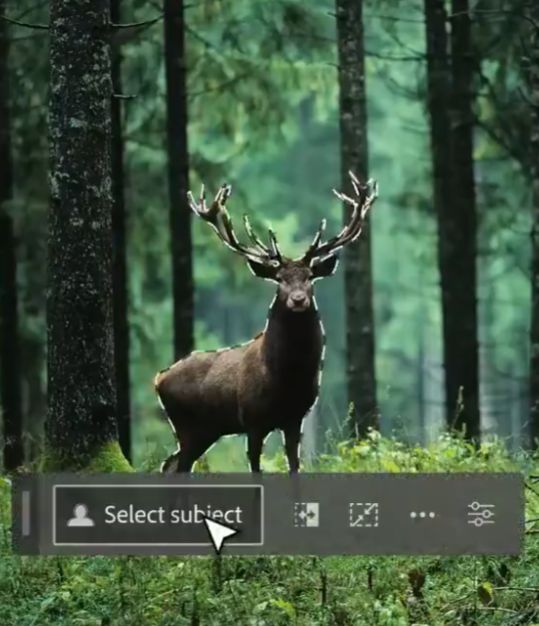
框选主体,然后点击“Select subject”,输入想要的背景样式,然后点击“Generate”生成就可以了。
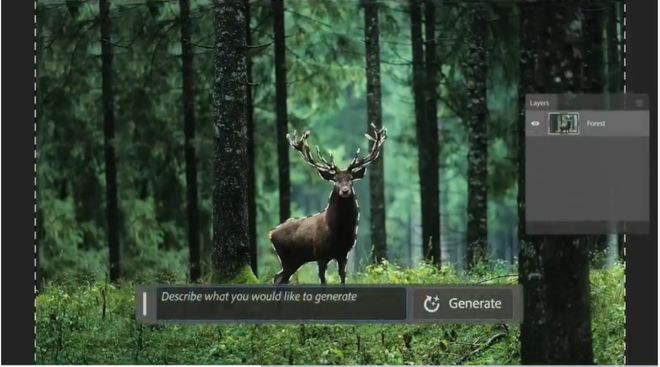
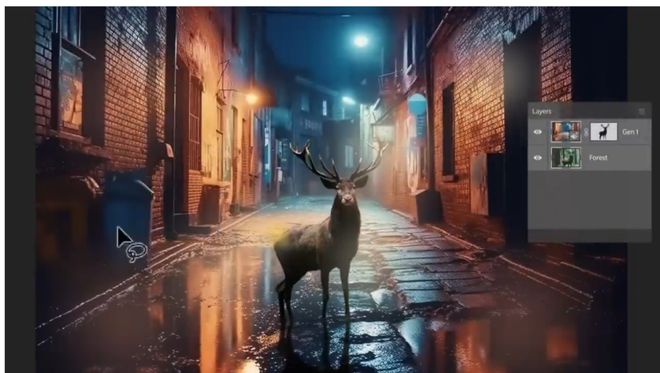
3.延展照片
比如说,我把整个图片宽度或者高度加大,这一部分怎么填充呢?这就用到了这个功能了。
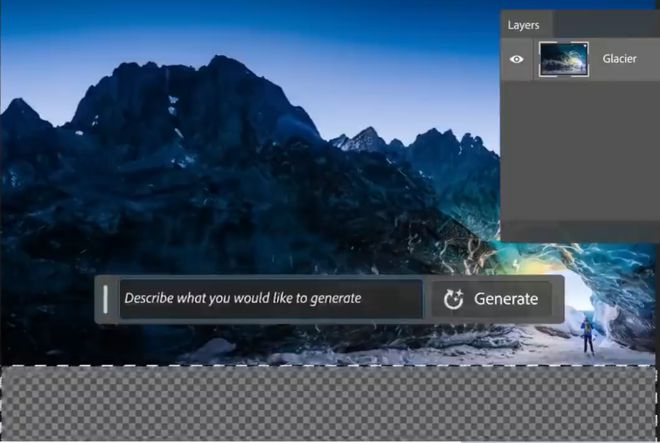
框选要填补的部分,然后在弹出的交互框内,输入想要扩展的画面,点击“Generate”,就可以了。
它会自动生成三种方案供我们选择。
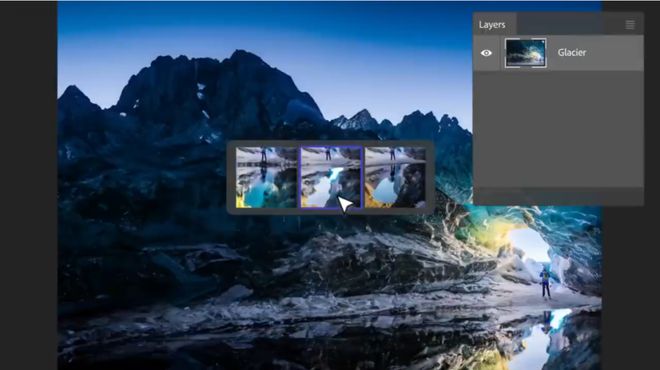
是不是很智能呢?
当然了,Beta版还有很多其他的智能功能,你可以自己去尝试一下。下面我们说一下如何使用AI Photoshop Beta
⭕️二、购买并导入国外节点
- 如安装杀毒防护软件,请卸载 (360 QQ安全管家无需卸载)
- 非校园网或公司内网使用,很多内网会禁用国外网络,如果是家庭网络使用不了,请检查路由设置,安全等级要调成最低
- 注意:默认装载C盘不要修改安装路径
1、复制下面这个网址到浏览器中打开
https://www.alijiasu.net/#/register?code=vxoKg4HA
购买付费节点专享超高速网速,除了PS的AI功能,还可以使用tiktok、谷歌、ins、youtube、twitter等其它国外软件,以及ChatGPT等。
2、注册登录订阅

4、下载Clash 导入付费节点
4.1 下载安卓Clash软件
👉点击下载安装👈
4.2 安装Clash软件
下载到本地,进行安装,安装后打开Clash
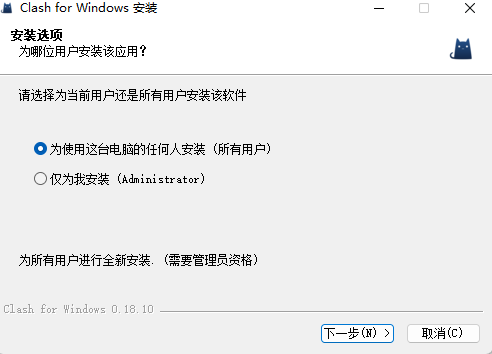
双击图标打开Clash,打开软件.
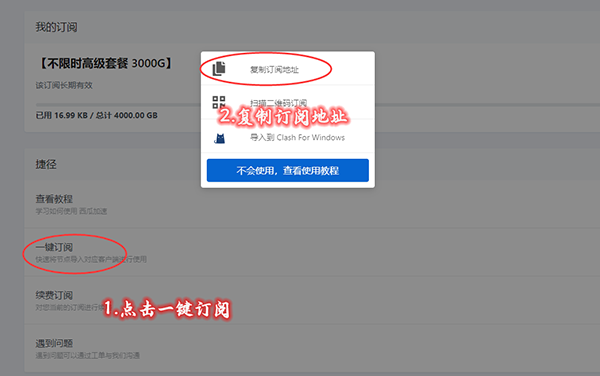
4.3 打开阿里加速首页,点击一键订阅-复制订阅地址
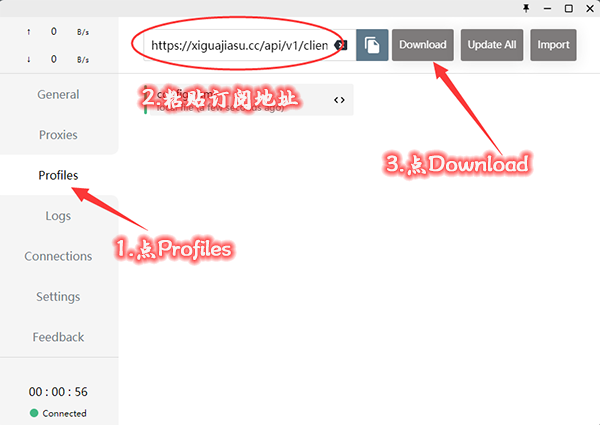
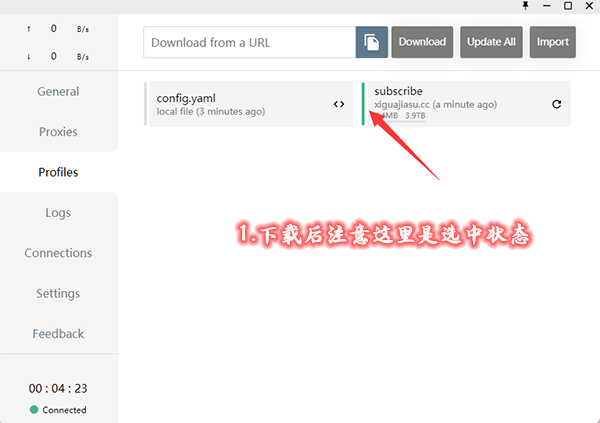
4.4 打开Clash-Profiles-将复制的订阅地址 填写到红框位置,点击Download
4.5 下载后要选择订阅,注意选择后左侧会显示绿色
4.6 点击Proxies,这里有三种连接模式
Global全局模式 选择这个后所有网络都走国外,国内百度、淘宝都会是国外网络,如果是使用国外软件,建议选择这个Global模式
Rule规则模式 选择这个后 国内网络还是走你本地网络 比如淘宝、百度还是你本地网络,但是谷歌、油管等,都是走国外网络,选择Rule模式某些网站或者国外软件可能会访问不了 可以优先选择Global模式
Direct直连模式 选择这个后 所有网络都走你本地,这个是访问不了谷歌等国外网址的。
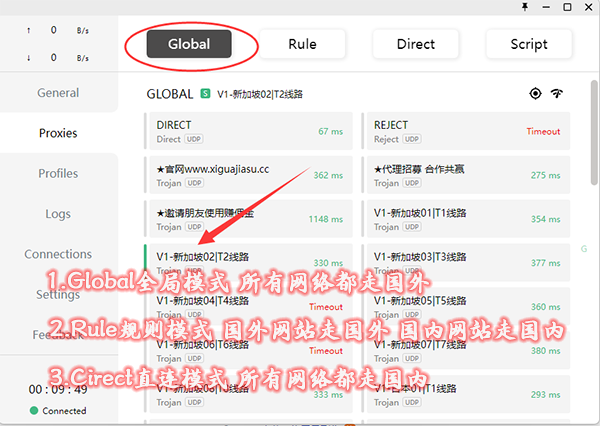
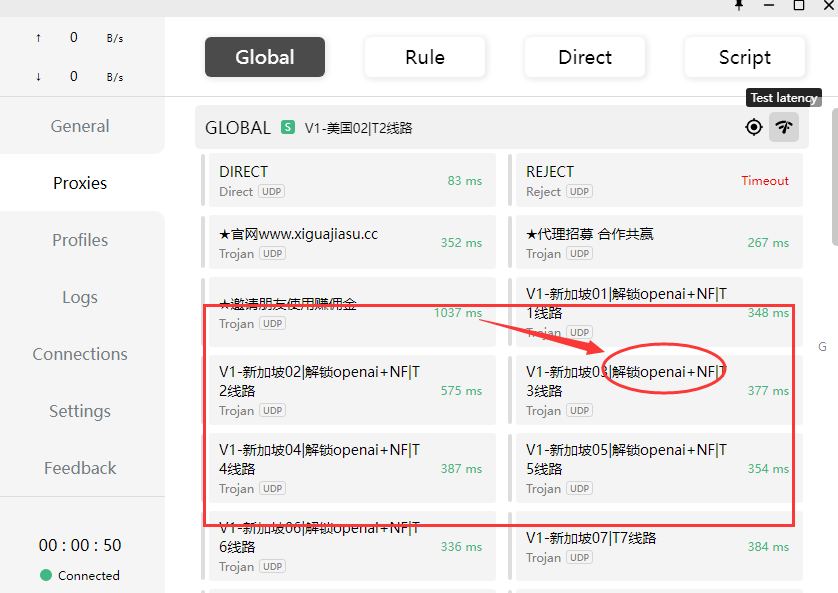
这里我们选择Global模式全局模式
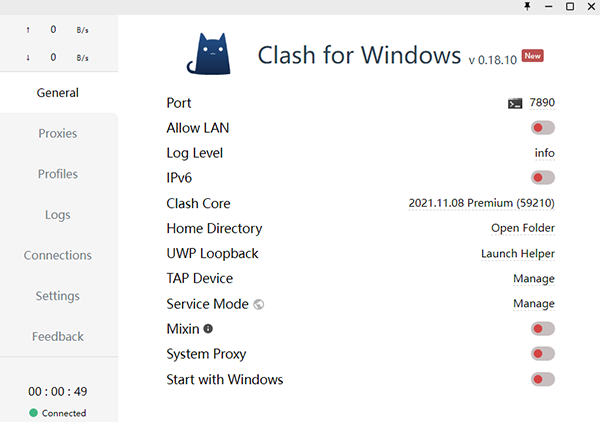
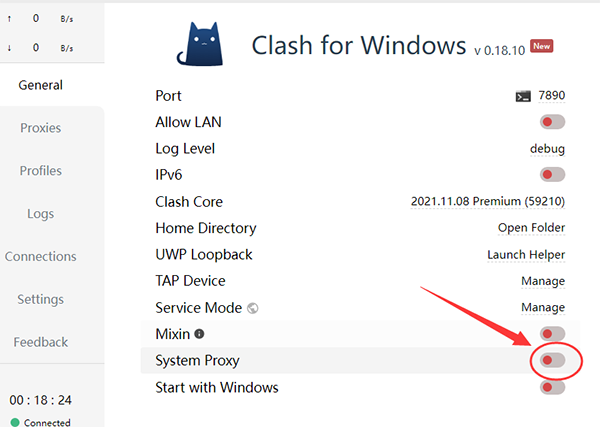
4.7 点击General,System Proxy 这里要选中连接,这样就可以访问国外网络了
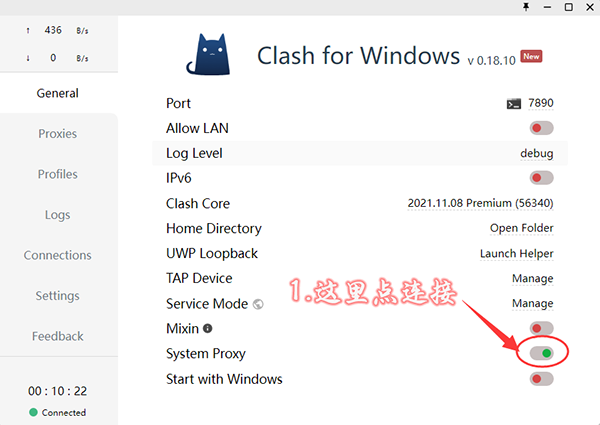
如果不使用了,这里在关掉
⭕️三、下载安装软件
目前仅支持Windows 10(64位)或Windows 11(64位)操作系统。 Intel Core i5或AMD Ryzen 5处理器。 8GB内存(建议16GB或以上)。 2GB显卡(建议4GB或以上)
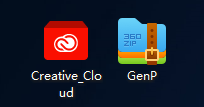
1、下载安装Creative Cloud和GenP软件(如下) 下载地址如下
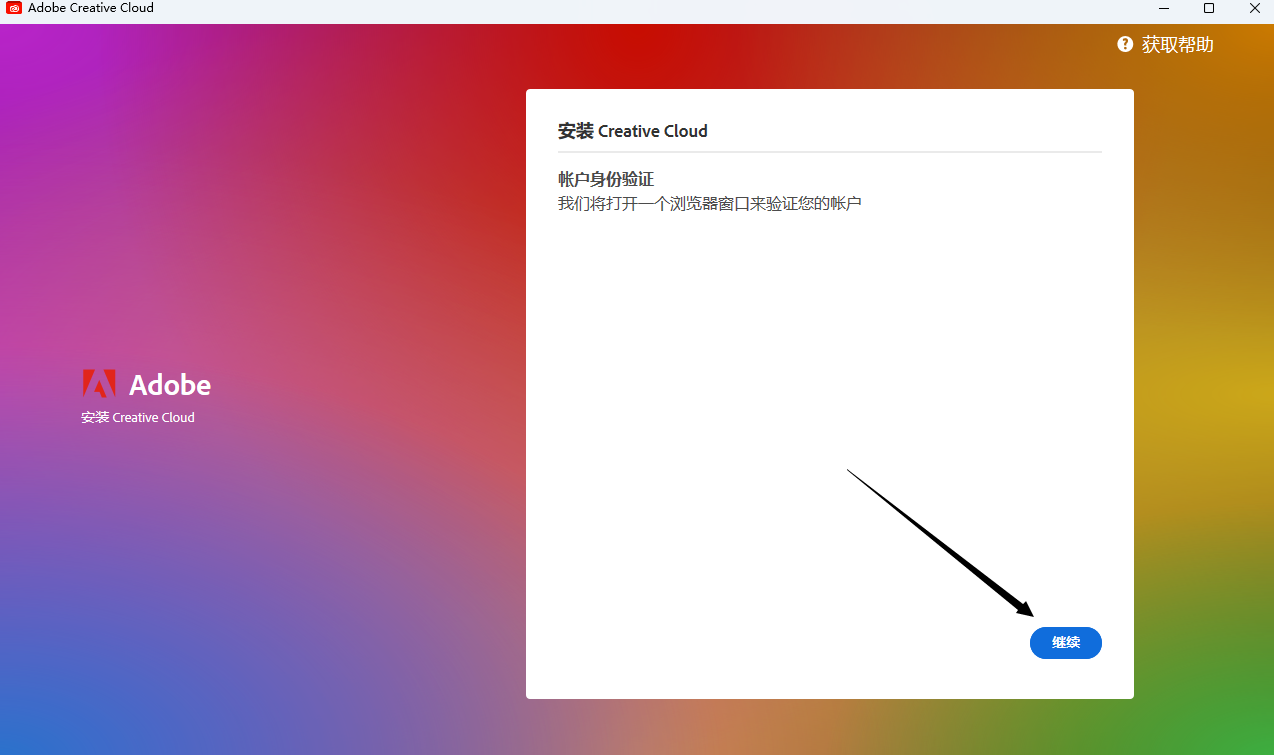
2、下载完软件后,首先打开Creative Cloud显示以下界面 点击继续
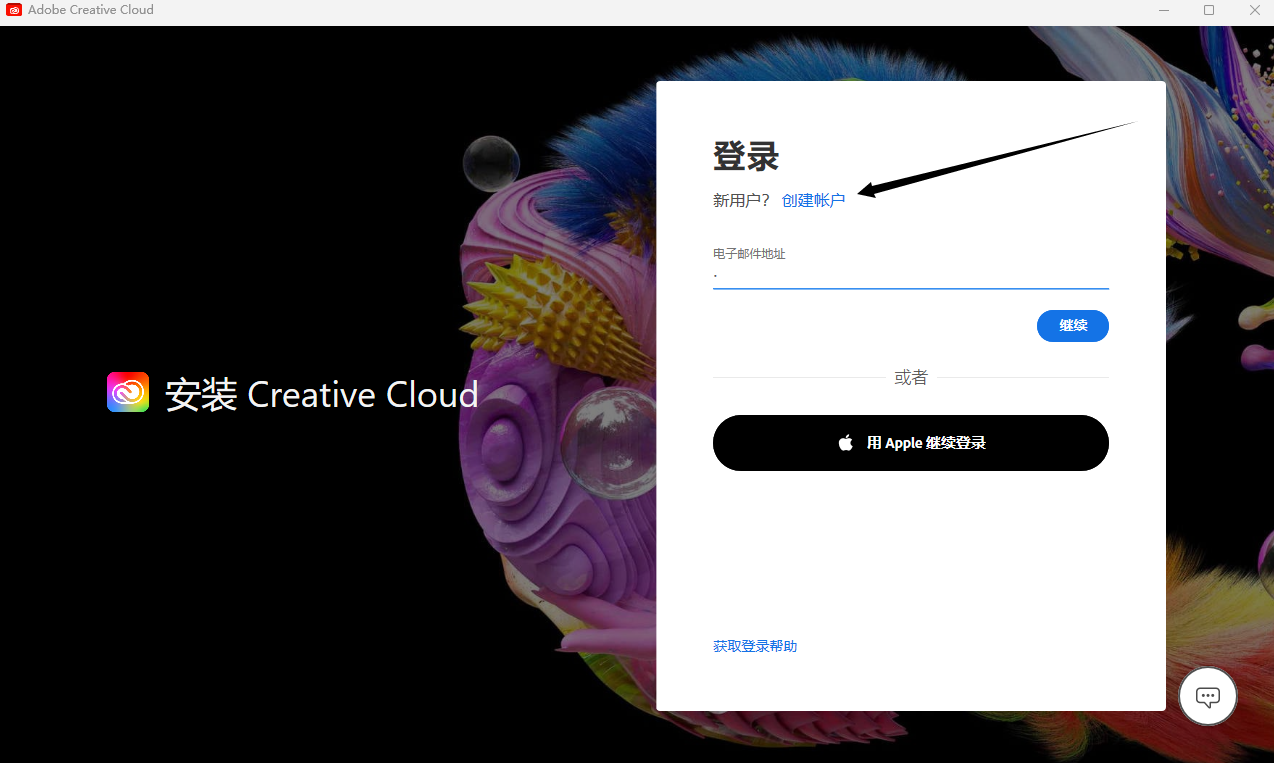
3、点击继续后,会显示以下界面,点击创建账户
4、点击创建账号后进入以下界面,使用国外邮箱账户注册 密码按照要求格式填写后 点击继续
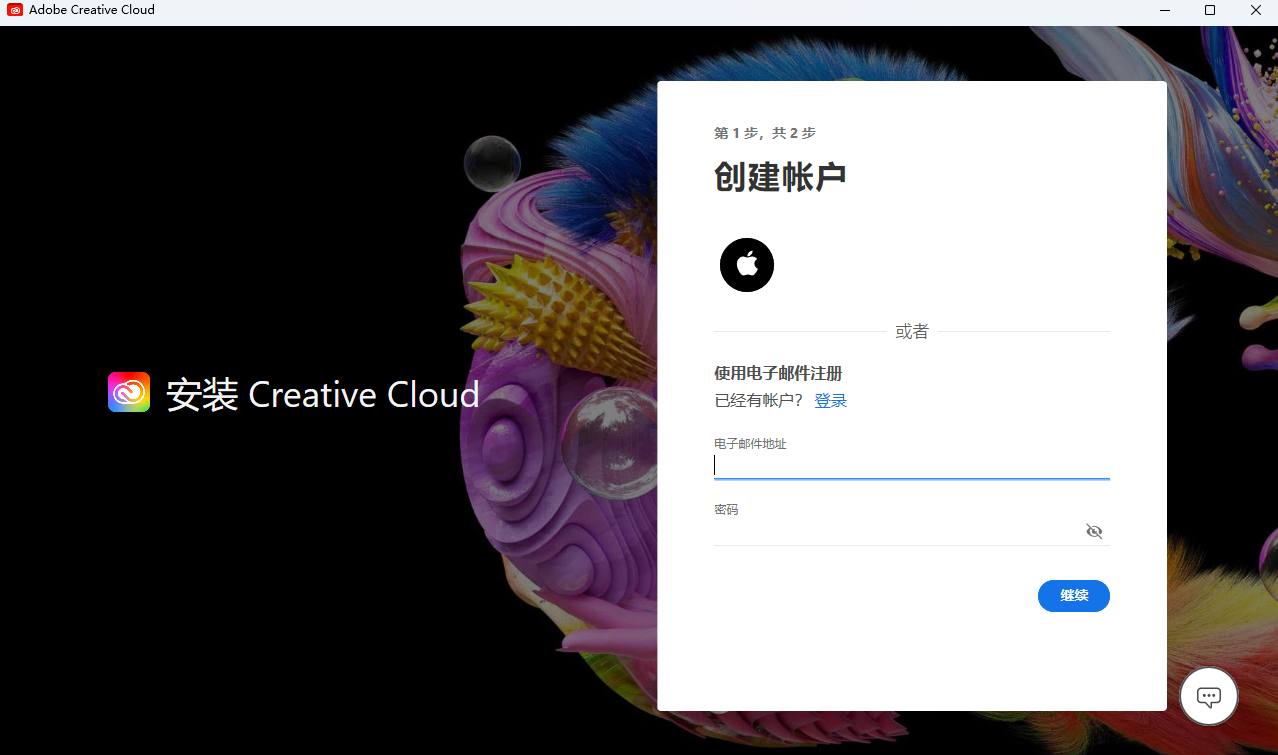
5、点击继续完后 进入以下界面姓氏 名字随便填写英文即可,出生日期一定要选择2000年之前,国家地区一定要选择美国,操作完以后 点击完成
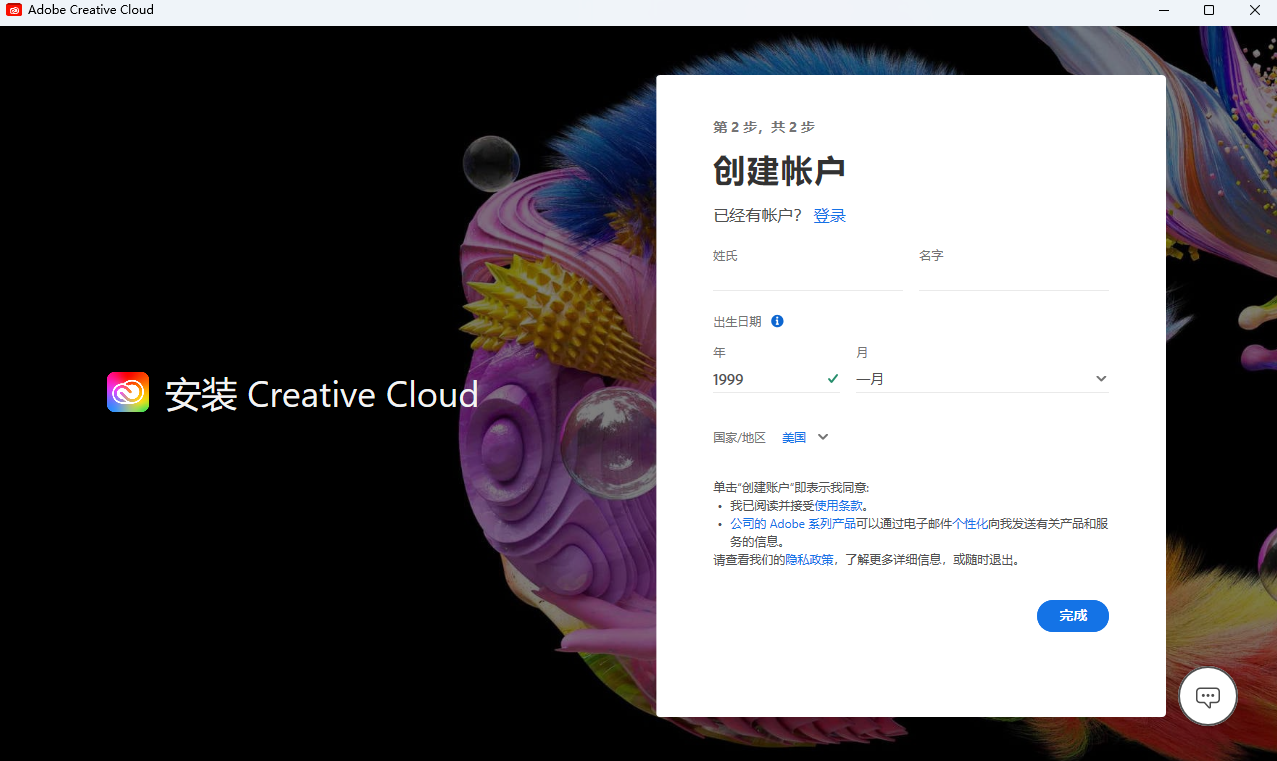
6、点击完成以后,显示Adobe正版服务(AGS)一定要点击取消,然后继续安装软件
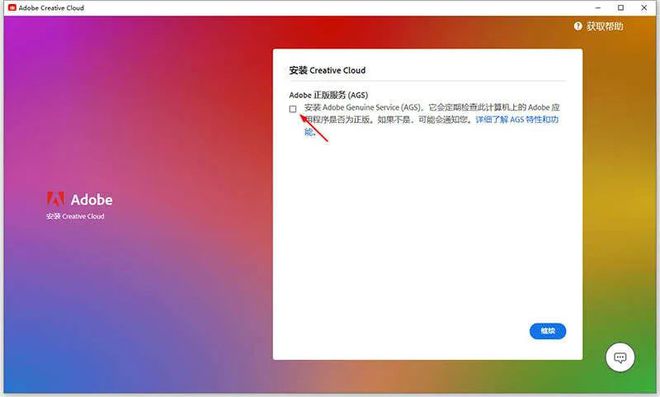
7、安装的时候会显示两个问题 这个时候点击跳过问题就可以
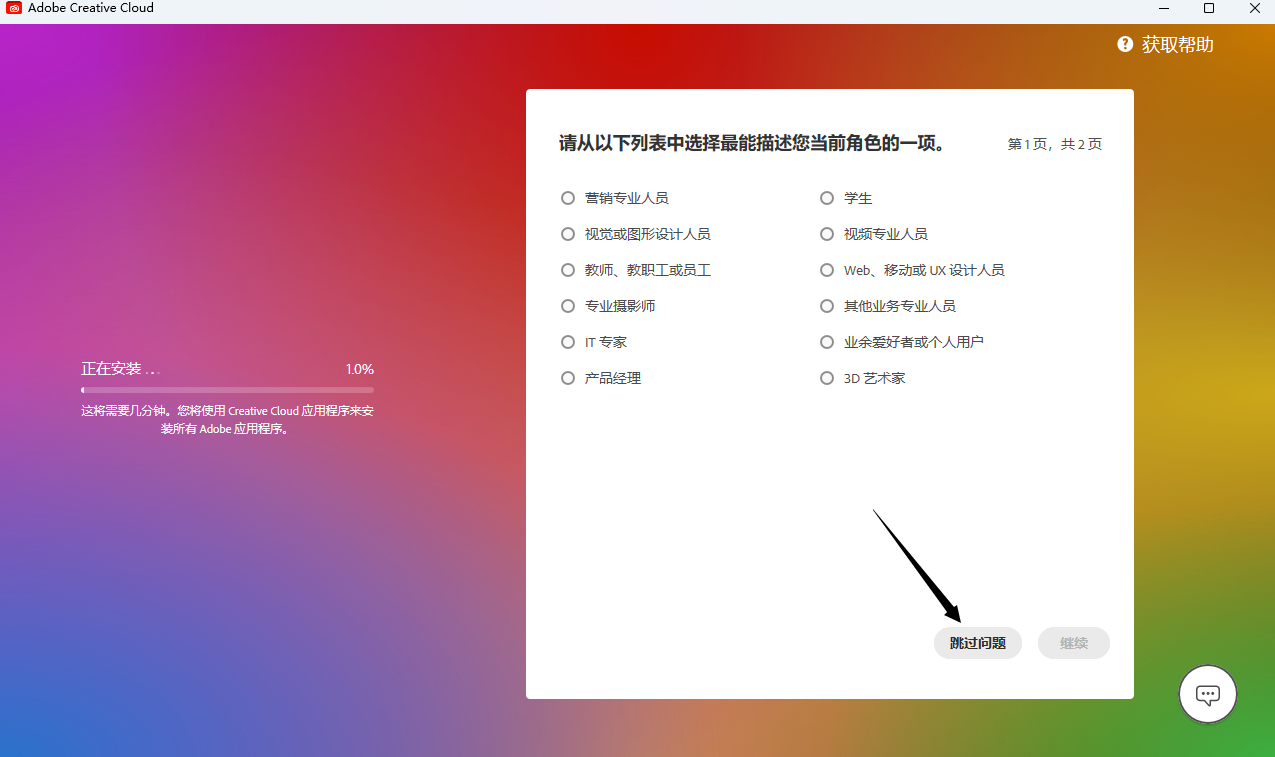
8、安装好以后会自动打开此软件
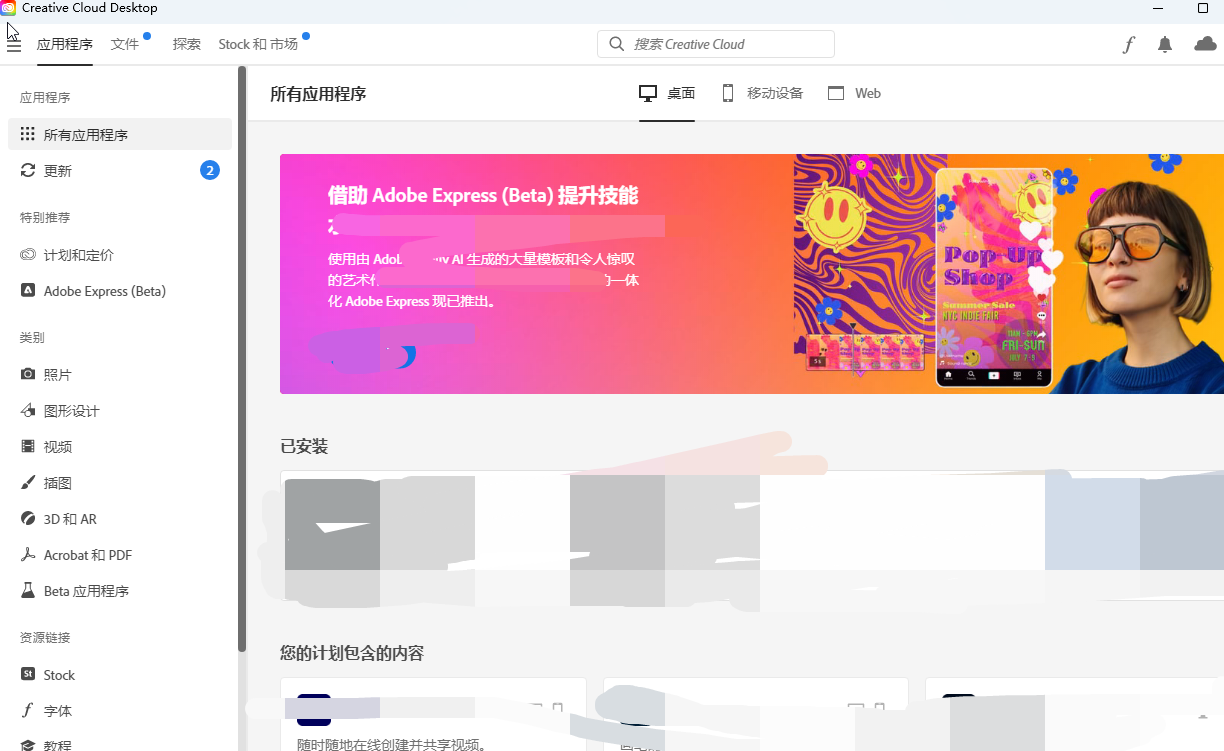
9、打开以后选择beta应用程序,找到Photoshop(Beta)点击试用,点击试用就是下载此软件了
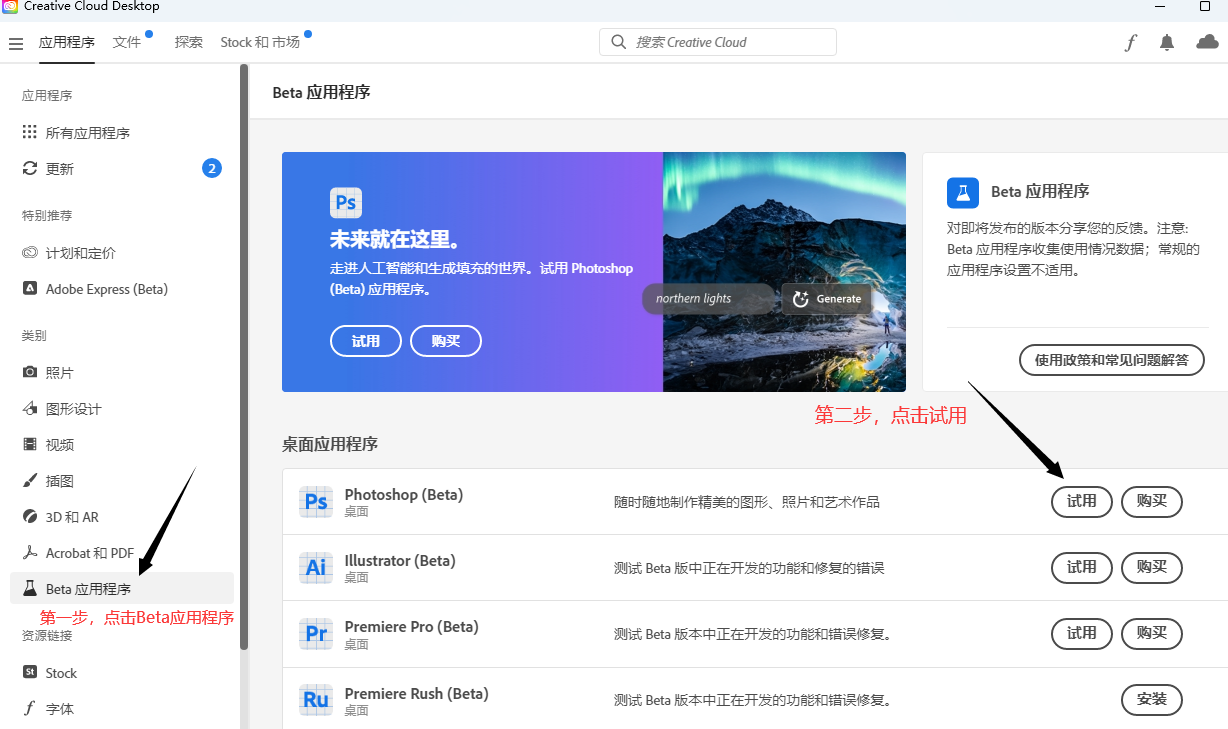
10、下载完后,点击立即试用 以后会进入以下界面
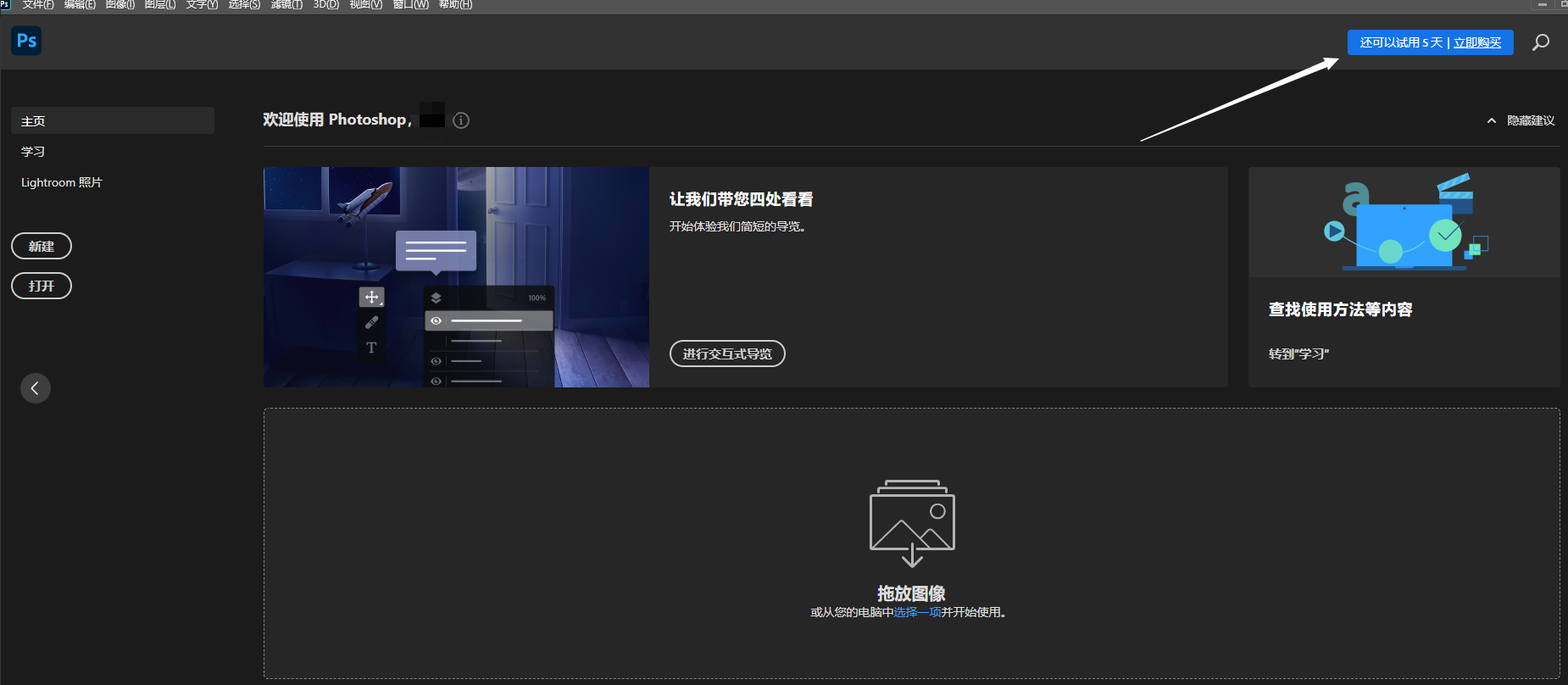
进入这个界面右上角有显示试用天数,这个时候退出PS,按照以下教程去操作破解试用即可
⭕️四、激活永久版
1、解压缩Genp压缩包,打开激活工具“Adobe GenP”

2、点击search(搜索),搜索电脑上未激活的Adobe产品。
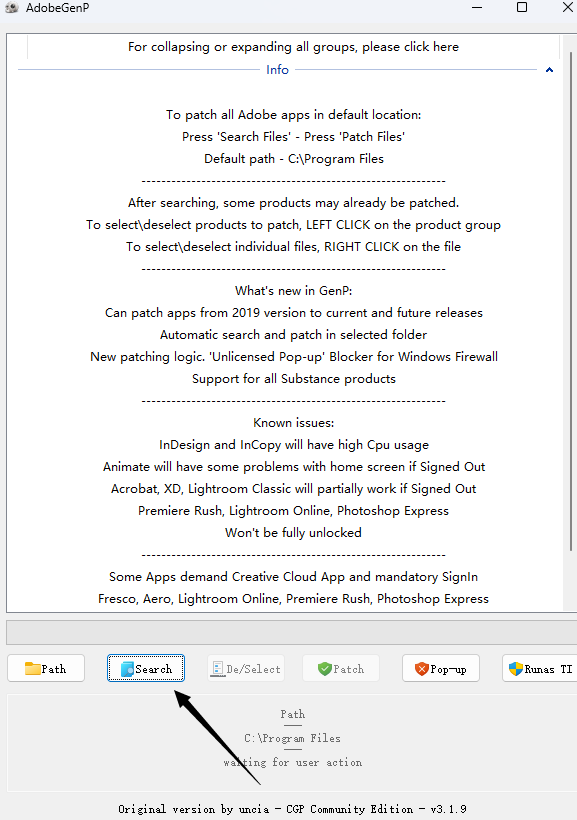
3、搜索完成,点击“Patch”按钮,就自动给打上激活的补丁了。
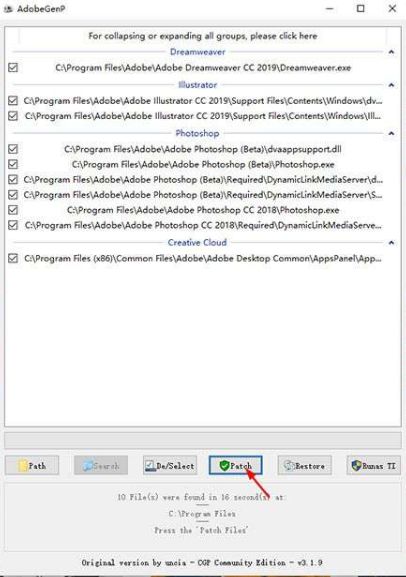
这一步没成功的话,重启一下电脑,然后把杀毒软件和防火墙都关了,再重新操作!
到这里,激活就完成了。退出Creative Cloud,重新打开Creative Cloud,这个时候就可以去打开PS使用了!
⭕️五、Photoshop Beta使用方法
注意,一定要先打开国外网络,然后再开启软件,否则会提示繁忙。
在Photoshop Beta版(24.6版本)中,随意建立选区,即可开始使用Firefly生成式填充AI,输入简单指令,即可获取三种合成效果图。
现在的创意填充工具提供了三大功能:
- 1、添加画面中不存在的内容,
- 2、移除或替换图像的一部分,
- 3、扩展图像
下面看看这三个功能如何使用吧:
1、添加画面中不存在的内容
我们尝试使用这一功能进行简单的创作,首先新建一个空白的画布,框选后输入:「coastline, mountains and water, sunny day」(海岸线,有山有水,晴天)。稍等片刻,一幅海岸线图就出现了,生成获取三种合成效果图
内容必须用英文,如果不知道如何描述英文的,可以借助于chatgpt或者百度翻译。
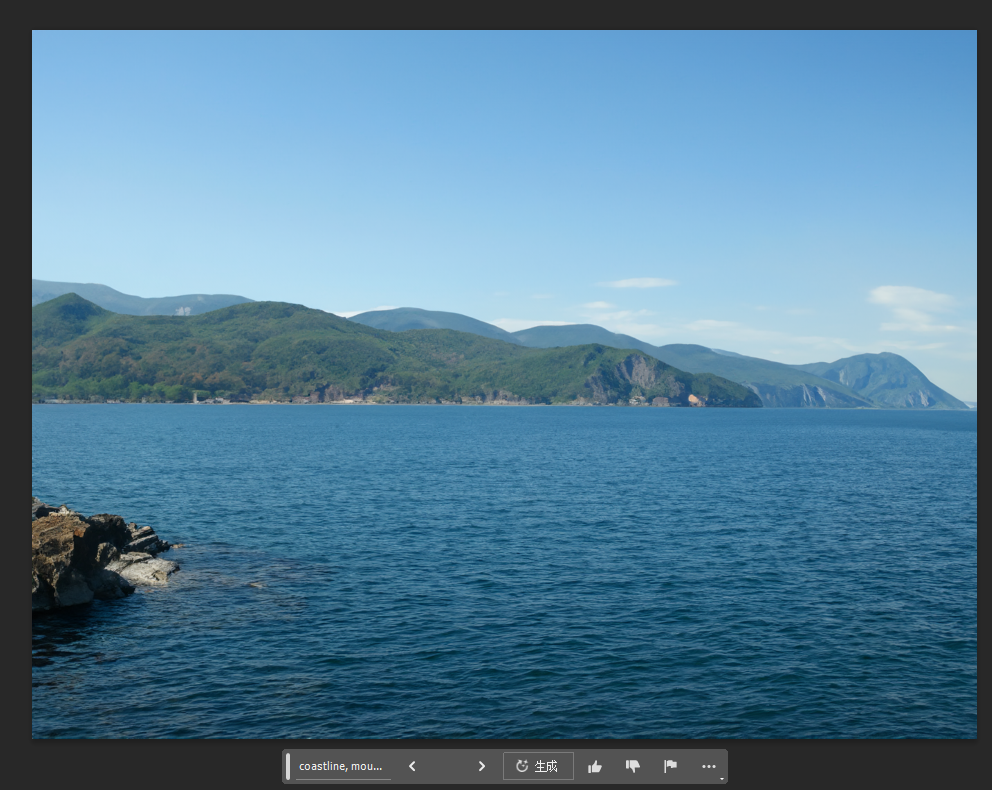
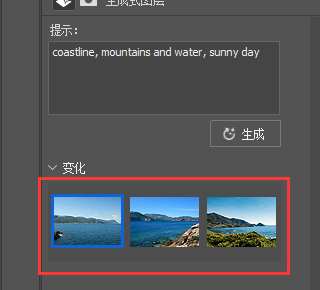
生成的三种图,可以切换
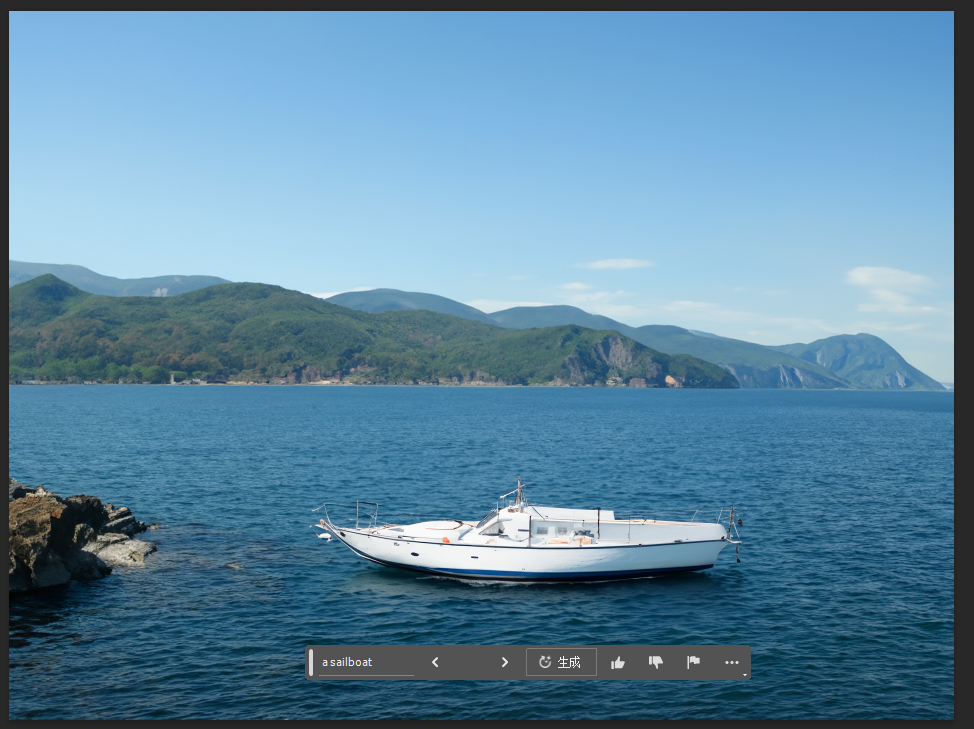
视觉没有重点?那就框选江面,画上一艘帆船(a sailboat)
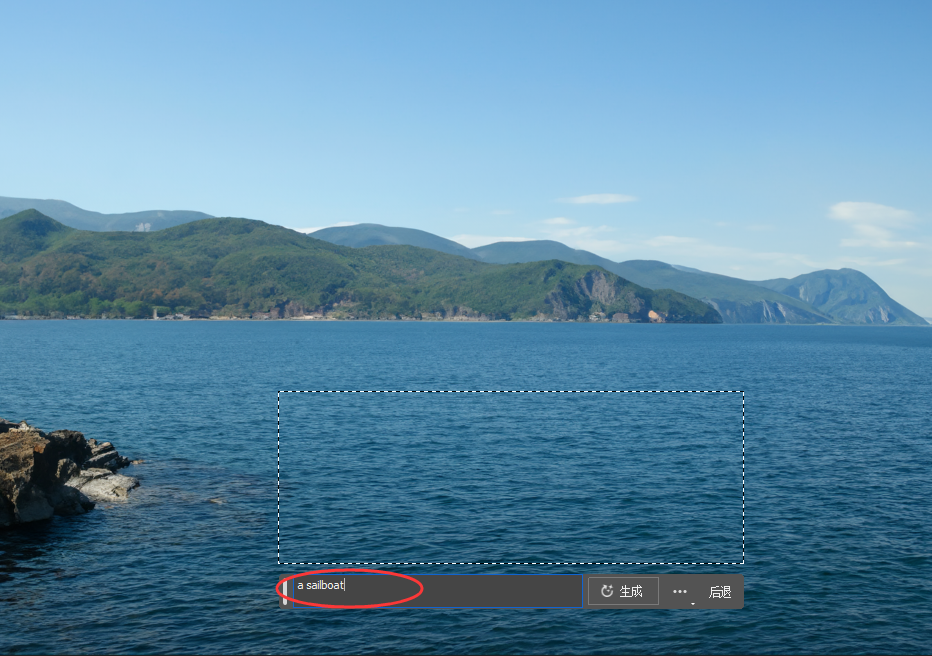
效果如下:
如果感觉不满意,可以通过更改文字来达到你想要的效果,「a red boat with a fisherman on board」
2、移除或替换图像的一部分
感觉刚才生成的人物比较碍眼,套索工具选中
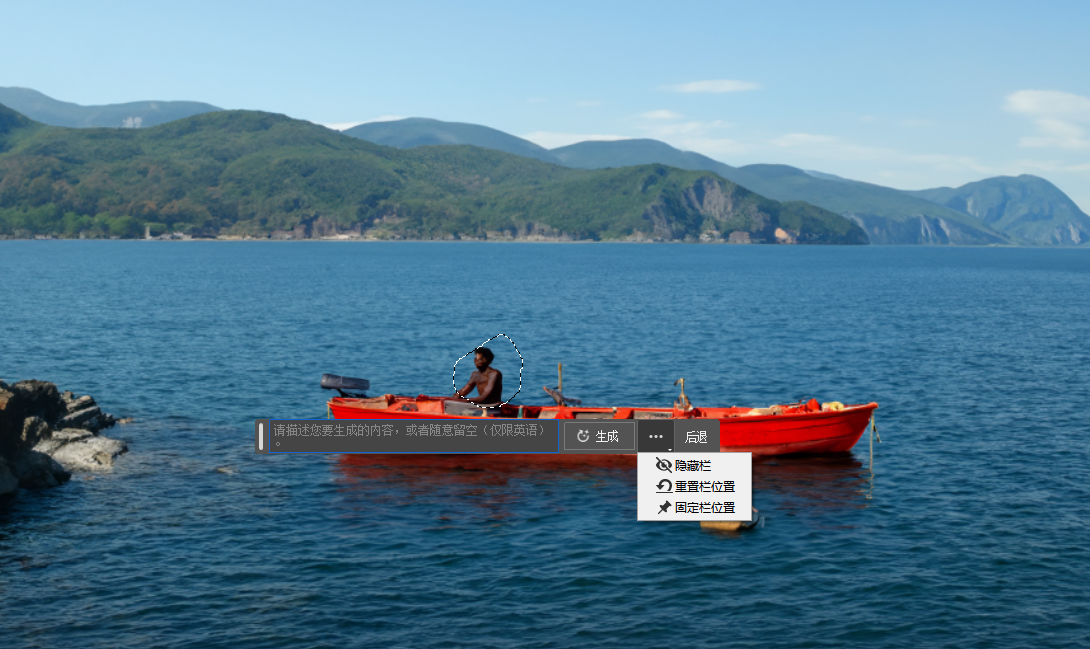
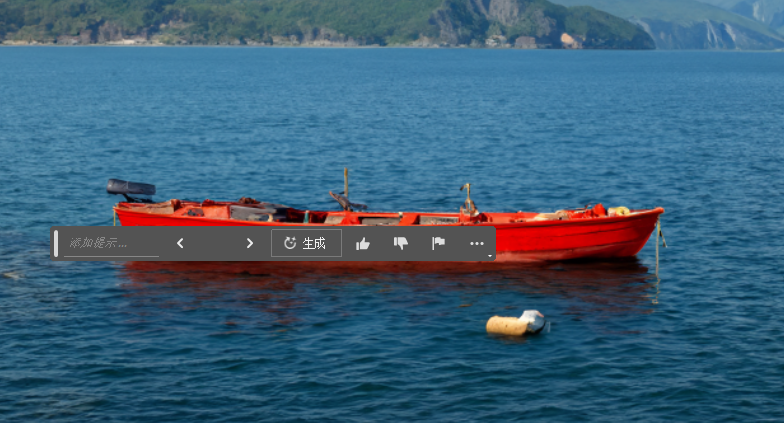
点击生成,即可移除
3、扩展图像
像扩展图像这种功能,在工作中是不是不太用得上?用得上,在工作中,客户总会给一些尺寸不够的素材,创意填充工具扩展后,让素材可用性提高了不少。
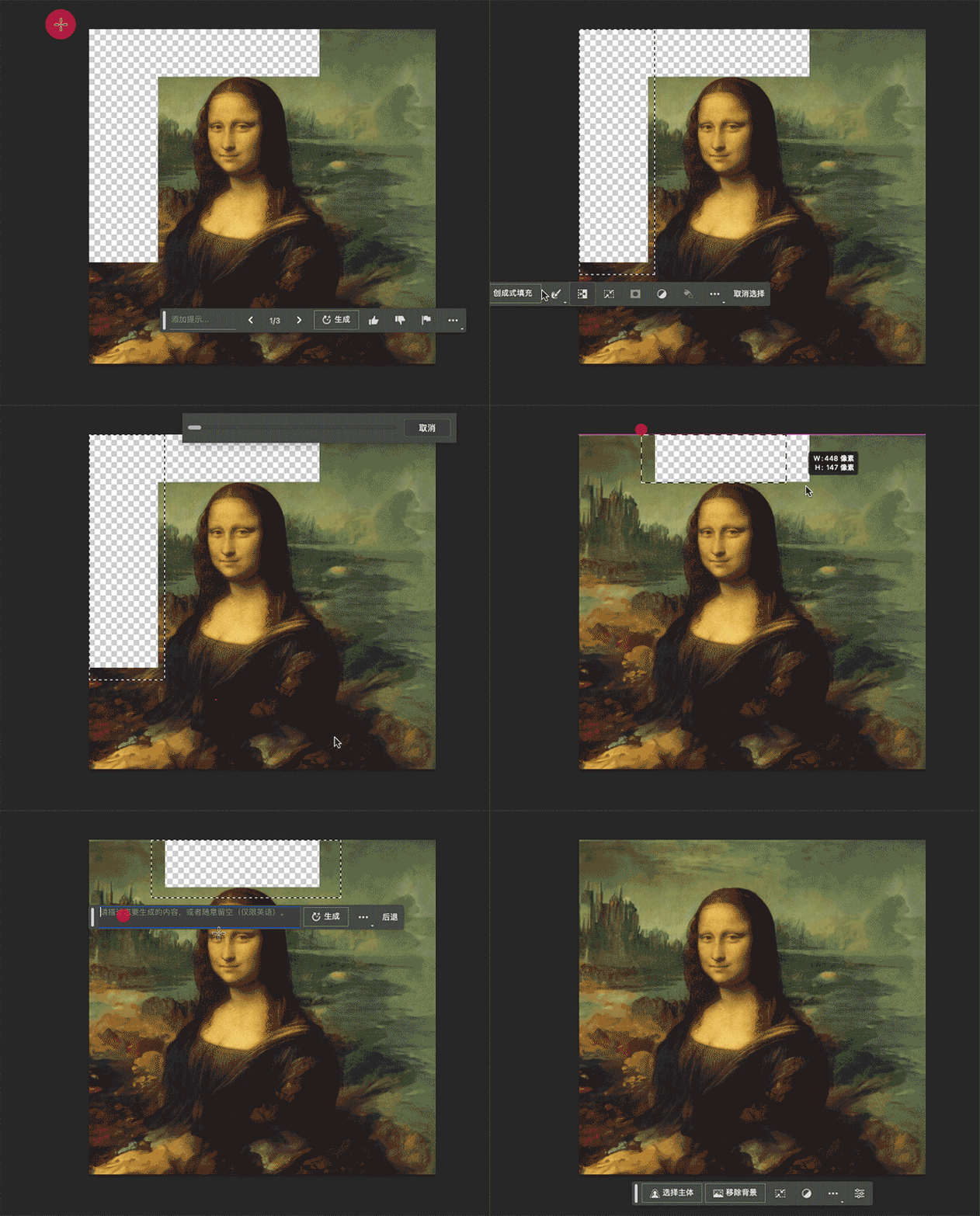
而且它这个创作还分了图层,不满意的地方删掉就好,只要不改我原图,效果问题都好说。
比如平时我们使用Midjouruey生成图片时生成的大多为方形图,使用多有不便,这时我们可以使用PS AI进行创意填充。

或许对专业插画师来说,如今的Photoshop Ai绘画还过于稚嫩,创作能力有待提高,功能操作也太过简单。但它的强大之处在于,让图像处理对任何人来说都变得非常简单。
像刚才提到的三种功能,这些普通人原本做不到,或者需要很长时间才能完成的工作,如今只用输入一句话就能完成了。相比起几句话让 Photoshop Ai创作,显然老方法更费时费力。